【2026最新】モバイルICOCAへカード移行!残高定期の完全手順
関西圏をはじめ全国の交通網や商業施設で手放せない存在となったICOCA。2023年のサービス開始以降、iPhone・Androidともに利用者が急増し、プラスチックの物理カードからスマートフォンへの切り替えが本格的なスタンダードとなりました。日常の改札通過から買い物決済まで、スマホをかざすだけで完結する利便性は一度味わうと手放せません。
しかし、手元のICOCAカードからモバイルICOCAへ乗り換える際、「残高や定期券はそのまま引き継げるのか」「手持ちのカードが取り込めないのはなぜか」と戸惑う声も少なくありません。OSごとの仕様差やカード種別による制限を正しく理解していないと、余計な手数料が発生したり手続きが二度手間になる恐れもあります。失敗なく移行を完了させるための実践的な手順と注意点を詳しく紐解きます。
📌 【この記事の重要ポイントまとめ】
- 要点1:iPhone(Apple Pay)は手元のICOCAカードを直接背面にタッチして残高・定期券ごと取り込みが可能。
- 要点2:Androidはカード直接取り込みに非対応のため、アプリ上での新規発行と残高使い切り(または払い戻し)が基本ルート。
- 要点3:SMART ICOCAや一部の通学定期券は直接移行不可などの制約があるため、事前の種別確認とWESTER ID連携が必須。
【デバイス別】カードタイプのICOCAからモバイルICOCAへ移行する手順
手元のICOCAカードからスマホへ移行するアプローチは、利用しているスマートフォンのOSによって仕組みが根本から異なります。特にiPhoneとAndroidでは移行手順に決定的な違いがあるため、まずは自身の端末に応じた正しいフローを把握することが重要です。
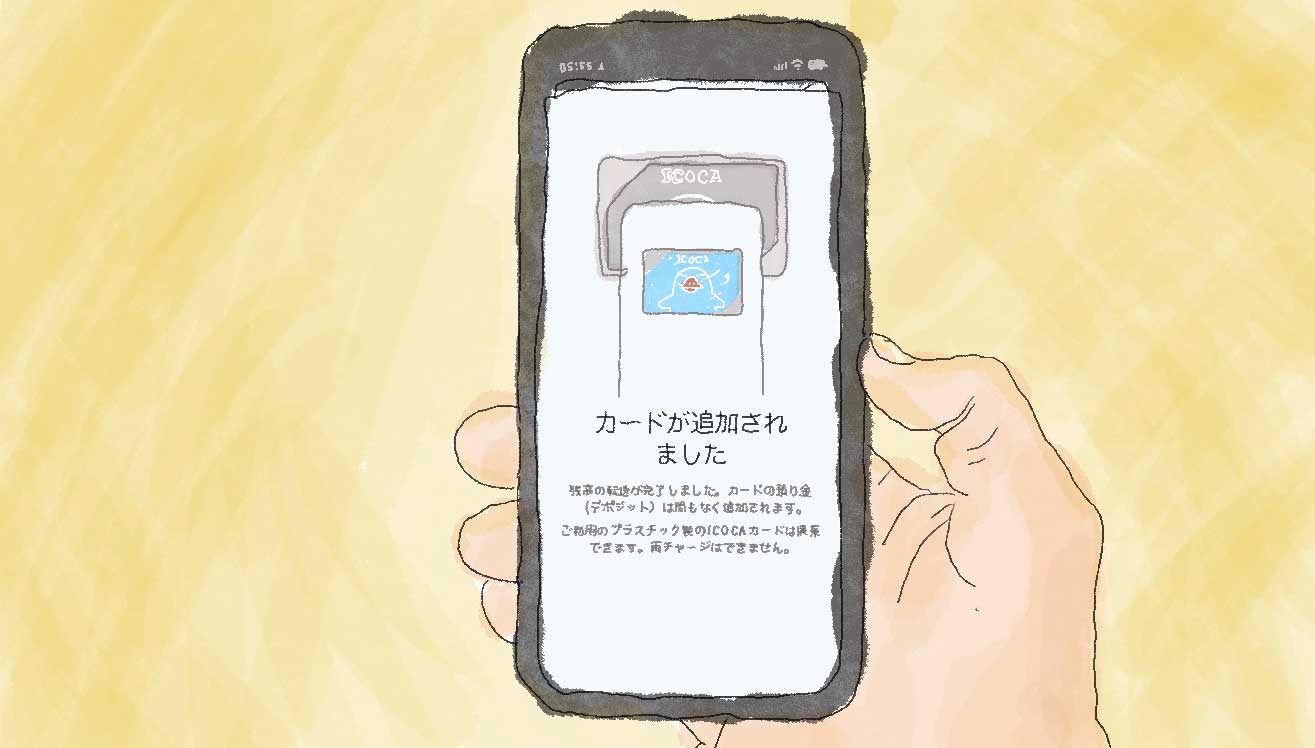
iPhoneを利用している場合、Apple Wallet機能を用いたICOCAカードの取り込みやり方が最もスムーズです。標準の「ウォレット」アプリを開き、カード追加画面から「交通系ICカード」を選択して「ICOCA」を指定します。画面の案内に沿ってカード裏面に記載されたICOCA番号の下4桁と生年月日を入力後、端末上部をプラスチックカードの上に重ねて置くだけでデータが転送されます。物理カード内に残っていたチャージ残高だけでなく、有効期間内の通勤定期券もそのままスマホ側へ吸い上げられます。
一方、Android端末におけるモバイルICOCAのAndroid移行方法は、カードからの直接吸い上げには対応していません(2026年現在)。Googleウォレットや「モバイルICOCA」アプリを起動し、アプリ内で新規にデジタルICOCAを発行する手順を踏みます。既存のカード残高をスマホへ直接移行させることはできないため、手元のカード残高を駅売店や買い物で使い切るか、JR西日本の窓口で払い戻し手続きを行ってから移行するのが確実な自衛策となります。
残高や定期券はどうなる?引き継ぎの仕組みとデポジット返金の真実
カード移行時に利用者が最も気になるのが、すでにチャージされている電子マネー残高と購入済み定期券の行方、そしてカード発行時に支払ったデポジット(預り金500円)の扱いです。
iPhoneでモバイルICOCA定期券の引き継ぎを行う場合、有効なJR西日本の通勤定期券であれば、カードを取り込んだ瞬間にウォレットアプリへそのまま移行されます。同時に、カード発行時に預託していた500円のデポジットは電子マネー残高へ自動的に加算されて返金される仕組みです。手元に残ったプラスチックカードは移行完了の瞬間に磁気・IC情報が無効化され、再利用できなくなるためハサミを入れて破棄して構いません。
注意したいのは、Androidで移行する場合や、後述する移行対象外の定期券を所持しているケースです。Androidの場合は新規発行扱いとなるため、カードのデポジット返金を受けるには、駅の「みどりの窓口」や専用券売機で物理カード自体の払い戻し手続きを行う必要があります。無駄な出費を避けるためにも、デポジットの回収ルートはあらかじめ把握しておきましょう。
なぜ移行できない?失敗する原因とエラー対処法を総点検
「手順通りに進めているのにエラーが出て進まない」というトラブルには、明確なパターンが存在します。モバイルICOCAで残高が移行できない理由の代表例を整理しました。
まず代表的な要因が、物理カードの「名義情報」とスマホ側の設定情報の不一致です。記名式ICOCAを取り込む際、生年月日などの登録情報が異なるとセキュリティ制限により取り込みが弾かれます。また、以下のような特殊な券種はiPhoneであっても直接取り込みができません。
- 小児用ICOCA:大人用に切り替わる年齢に達していないカードは移行不可
- 障がい者割引が適用されたICOCA:各種割引定期券を含む
- JR西日本以外の他社線単独定期券:近鉄や南海など私鉄単独定期券は移行対象外
- 紛失再発行手続き中のカード:利用停止ロックがかかっている状態
さらに見落としがちなのが、端末のNFC・おサイフケータイ機能の一時的な読み取り不良です。スマホケースの厚みや金属製リングが電波を遮断しているケースが多発しているため、取り込み時はケースを外して平らな机の上でカードと密着させることが成功のコツです。
WESTER ID連携とクレジットカード登録|J-WESTカードでポイント還元を最大化
モバイルICOCAの真価を引き出すには、単にカードを取り込むだけでなく、JR西日本グループの共通基盤であるWESTER IDの連携手順を完了させることが不可欠です。ウォレットアプリ上でカードを取り込んだ後、「モバイルICOCA」アプリをダウンロードしてWESTER会員情報を紐付けます。
ID連携を行うことで、万が一のスマホ紛失・故障時における残高再発行や、定期券の継続購入・区間変更がオンライン上で完結します。さらに重要なのがモバイルICOCAへのクレジットカード登録です。アプリにJ-WESTカードをはじめとする対応カードを設定しておけば、改札前で残高不足に焦る心配がなくなり、いつでも場所を選ばずワンタップでチャージが完了します。
還元率の面でも大きな差がつきます。J-WESTカードによるポイント還元を組み合わせると、チャージ時や定期券購入時に効率よくWESTERポイントが蓄積されます。貯まったポイントは1ポイント=1円として再びICOCA残高へチャージできるため、日々の通勤・通学コストを実質的に圧縮する強力な武器になります。
通学定期やSMART ICOCAユーザーが知るべき移行時の注意点
通勤定期とは異なり、学生が利用するモバイルICOCA通学定期の移行には特別なステップが求められます。通学定期券は進級時や年度更新の都合上、通学証明書や学生証の確認が法律で義務付けられているため、プラスチックカードからの直接取り込みには制限があります。
通学定期をモバイルへ切り替える場合は、アプリ上で新規に通学定期購入の予約申請を行い、通学証明書類をスマホのカメラで撮影・アップロードして承認を得るフローが基本です。年度初めの4月前後は確認デスクが混雑し、承認まで数日を要する場合があるため、通学が始まる1〜2週間前の余裕を持った申し込みが欠かせません。
また、クレジットカード一体型や紐付け型として普及したSMART ICOCAとモバイルICOCAの移行の違いにも留意が必要です。SMART ICOCAにチャージされていた残高やJ-WESTポイントは、モバイルICOCAへ自動統合されません。SMART ICOCAの残高を駅のクイックチャージ等で使い切った上で、別途モバイルICOCAを立ち上げ、J-WESTカードの紐付け先をスマホ側へ切り替える手続きが推奨されます。
【モバイルICOCA カードから移行】に関するよくある質問(FAQ)
Q1:iPhoneでカードを取り込んだ後、元のプラスチックICOCAは使えますか?
A1:使えなくなります。iPhoneへの取り込みが完了した時点で元のカードは無効化され、チャージ残高や定期券情報もすべてスマホへ移動します。駅の窓口に返却する必要はありませんが、誤って再利用しようとしても改札機は反応しません。
Q2:Androidスマホへ機種変更する場合、ICOCAカードから直接データは移せますか?
A2:直接の吸い上げ移行はできません。AndroidでモバイルICOCAを利用する場合は、アプリ内で新規発行を行い、元のカード残高は使い切るかJR西日本窓口等でデポジットごと払い戻しを行ってください。
Q3:移行手続き中にエラーが表示されてカードが読み取れません。どうすればいいですか?
A3:まずはスマホケースや背面の金属アクセサリーを外し、端末背面のNFCアンテナ位置(iPhone上部)にICOCAカードをしっかり密着させて静止させてください。また、深夜の時間帯(メンテナンス時間)はサーバー通信エラーが発生しやすいため、日中の時間帯に再度お試しください。
まとめ:スマホ1台でスマート移動!移行の要点と今後の活用法
プラスチックのICOCAカードからモバイルICOCAへの移行は、財布を圧迫していたカードを減らし、チャージや定期更新の手間を劇的に削減するスマートな選択肢です。iPhoneユーザーならカード背面タッチによる数分の取り込み作業で完了し、500円のデポジットも残高として手元に戻ってきます。
AndroidユーザーやSMART ICOCA所持者、通学定期利用者の場合は、OSの仕様や手続きルールの違いに沿った個別対応が必要となりますが、一度WESTER IDと連携させてしまえば、その後の利便性とポイント還元メリットは計り知れません。自身の利用環境に最適な手順を確認し、快適なキャッシュレス移動生活をスタートさせてください。 (出典: モバイルicoca カードから移行(Yahoo!ニュース))


テクノロジーやライフスタイル領域を中心に執筆活動を行っています。趣味は写真撮影と旅行です。
