セブンネットプリントやり方徹底解説!LINEやアプリ不要印刷も
外出先で急に書類の提出が必要になったり、スマホで撮影したお気に入りの写真を今すぐ手元に現像したくなったりした際、最も頼りになるインフラが全国のセブン‐イレブンです。富士フイルムビジネスイノベーションの高機能なマルチコピー機を活用した「ネットプリント」は、ビジネスパーソンから学生、推し活層まで幅広いユーザーに支持されています。
専用アプリのインストールすら手間に感じる場面でも、LINEのトーク画面や公式WEBブラウザを経由することで、会員登録なし・アプリ不要で即座にプリント予約番号を発行できる仕組みが整っています。本稿では、2026年最新の仕様に基づき、スマートフォンからのPDF・写真印刷手順から料金体系、現場で焦らないためのトラブルシューティングまでを徹底解説します。
📌 【この記事の重要ポイントまとめ】
- 要点1:専用アプリを入れなくても「LINE公式アカウント」や「WEBブラウザ」から数タップでPDF・写真の印刷予約が可能。
- 要点2:白黒プリント1枚20円、L判写真1枚40円と手頃で、用途に合わせて有効期限(1日〜7日間)の使い分けができる。
- 要点3:店頭ではマルチコピー機に8桁(または7桁)の予約番号を入力し、現金やnanaco等で決済するだけで失敗なく即時出力。
【アプリ不要】スマホやLINEからサクッと印刷する裏ワザとやり方
急いでいるときにスマートフォンの容量を圧迫するアプリをわざわざダウンロードしたくない、というニーズは非常に多いものです。現在、セブン‐イレブンのネットプリントは「アプリなし」でも極めてスムーズに利用できます。
最も手軽なのが、公式の「ネットプリント」LINE公式アカウントを友だち追加する方法です。友だち登録後、トークルームに印刷したいPDF文書や写真ファイルをそのまま送信するだけで、数秒のうちに8桁のプリント予約番号が返信されます。会員登録や面倒なログイン設定は一切不要で、通勤・移動中のわずかな時間で準備が完了します。
もう一つの手段が、SafariやGoogle ChromeなどのWEBブラウザからアクセスする「WEB即時登録」サービスです。公式サイトの登録ページを開き、利用規約に同意した上でファイルをアップロードするだけで、その場で画面上に予約番号とQRコードが表示されます。出先で他人の端末を借りてアップロードしたい場合や、一時的な書類印刷に最適です。
用途で選ぶ!3大アップロード方法の特徴と有効期限の違い
セブン‐イレブンで利用できるネットプリントの登録経路は、大きく分けて3パターン存在します。それぞれの特徴や有効期限の違いを把握しておくと、シーンに応じた使い分けが可能です。
会員登録不要の「かんたんnetprint」アプリやLINE登録、ブラウザ経由で発行された予約番号の有効期限は、「登録翌日の23時59分まで」と短めに設定されています。セキュリティ面を重視したいビジネス書類や、今すぐプリントしたい急ぎの場面に最適です。
一方、無料会員登録を行う本家「netprint」サービスや会員用アプリを利用した場合、予約番号の有効期限は「登録から7日間」まで保持されます。同人誌の配布、ファンアートのネットプリント配信、イベント告知チラシの事前共有など、第三者に広く番号を共有したいケースでは会員登録版が圧倒的に便利です。なお、一度発行された予約番号の有効期限をシステム上で直接「延長」することはできないため、期限が切れた場合は再アップロードが必要となります。
【2026年最新】セブンイレブン コピー機の料金一覧と対応サイズ
セブン‐イレブン店頭のマルチコピー機における最新の印刷料金は、用紙サイズやカラー設定によって明確に分かれています。小銭の用意だけでなく、nanacoや一部交通系電子マネー決済にも対応しています。
普通紙プリントの料金設定は以下の通りです。
- 白黒(B5・A4・B4・A3共通):1枚 20円
- カラー(B5・A4・B4サイズ):1枚 60円
- カラー(A3サイズ):1枚 100円
- はがきプリント(白黒/カラー):1枚 20円/60円(備え付けハガキ使用時は用紙代別途)
思い出のスナップや推し活ブロマイドで需要の高い写真プリントの料金は、L判写真が1枚 40円、より大きな2L判写真が1枚 100円となっています。富士フイルム独自の高画質写真用紙と昇華型プリント技術により、コンビニプリントとは思えない鮮やかな発色と耐久性を誇ります。
店頭マルチコピー機の使い方手順|迷わず1分で出力するステップ
店舗に到着してからのマルチコピー機操作は、画面の指示に従うだけの直感的なインターフェースになっています。混雑時でも焦らず進められる基本ステップを確認しておきましょう。
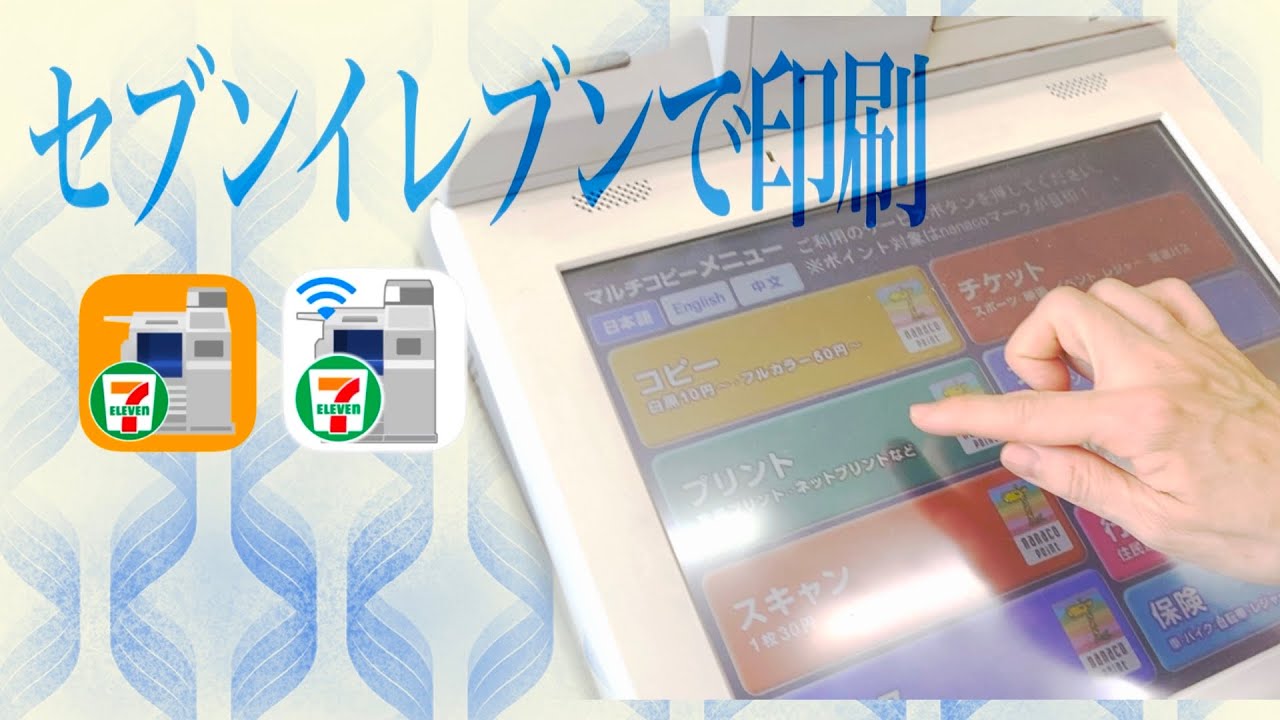
まずはコピー機の液晶タッチパネルトップ画面から、左上に配置されている「プリント」を選択し、次に「ネットプリント」をタッチします。画面にテンキーが表示されたら、スマホで取得しておいた8桁(または7桁)のプリント予約番号を入力して「確認」を押します。
アップロードしたファイルのプレビュー画面が表示されますので、カラーモード(白黒/カラー)、両面印刷の有無、印刷部数などを最終確認します。確認後、コイン投入口に現金を投入するか、電子マネーリーダーにnanaco等をタッチして決済方法を選択し、「スタート」ボタンを押せば印刷が開始されます。印刷完了後は、トレイから用紙を取り出し、領収書が必要な場合は画面の「領収書を発行する」ボタンを忘れずにタッチしてください。
USBメモリーやスマホ直接接続での印刷方法
ネットプリントの通信環境がない場合や、ファイル容量が大きくWEB経由のアップロード制限に引っかかる場合は、USBメモリーなどの外部メディア持参や店内Wi-Fi経由のダイレクト送信が威力を発揮します。
店頭コピー機にはUSBメモリー、SDカード、microSDカードの各種スロットが物理的に備え付けられています。トップ画面の「普通紙プリント」や「写真プリント」から「メディア受付」を選択し、指示に従ってカバーを開けてメディアを挿入します。フォルダ階層から印刷したいPDFや画像データを選択すれば、ネットを介さずに高速で読み込みが完了します。
また、スマートフォンに「セブン‐イレブン マルチコピー」アプリを入れておけば、店内の専用Wi-Fiにスマホを直接接続し、その場で大容量データをコピー機へ転送してプリントアウトすることも可能です。
「印刷できない!」焦った時の原因と解決策チェックリスト
いざ店舗のコピー機前で番号を入力してもエラーが出てしまう場合、いくつかの典型的な原因が考えられます。現場で慌てないためのチェックポイントを整理しました。
最も多いトラブルが「予約番号の入力ミス・有効期限切れ」です。特にLINEやブラウザ登録の場合、翌日23時59分を過ぎると番号自体が無効化されます。その場合は、スマホから再度ファイルを送信して新しい番号を発行してください。
データ側の問題としては、「パスワード保護付きPDF」や「対応外フォーマット」が挙げられます。セキュリティ設定で暗号化されたPDFはマルチコピー機側で展開できません。事前にスマホ側でパスワード保護を解除したPDFを作成するか、一度スクリーンショット等で画像化(JPEG/PNG)してから登録し直すことで確実に印刷可能となります。
【セブンイレブン ネットプリント やり方】に関するよくある質問(FAQ)
Q1:会員登録なし・アプリなしで印刷した場合、領収書はもらえますか?
A1:はい、受け取れます。プリント完了時にマルチコピー機の液晶画面上に「領収書を印刷する」というボタンが表示されますので、タッチするとその場で紙の領収書(レシート形式)が出力されます。
Q2:スマホに入っているPDFの複数ページのうち、特定のページだけ印刷できますか?
A2:可能です。ネットプリント登録時はファイル全体をアップロードしますが、店頭のマルチコピー機で予約番号を入力した後のプレビュー画面にて、印刷したいページ範囲(例:2ページ目〜3ページ目のみなど)を細かく指定できます。
Q3:支払いにクレジットカードやバーコード決済(PayPayなど)は使えますか?
A3:マルチコピー機の直接決済端末では、原則として現金(硬貨・千円札)および電子マネー「nanaco」が基本となります。レジカウンターでのバーコード決済とはシステムが異なるため、小銭か残高チャージ済みのnanacoを用意しておくのが確実です。
まとめ:手ぶらでスマートに使いこなすコンビニ印刷
セブン‐イレブンのネットプリントは、LINE連携やブラウザ即時登録の進化によって、もはや専用アプリの事前導入すら不要な時代へと突入しました。白黒1枚20円というリーズナブルな価格設定と、全国2万店を超える店舗網の利便性は、日常のあらゆるペーパーワークを強力にバックアップしてくれます。
「有効期限の長さに応じた登録方法の使い分け」と「パスワード解除などのデータ事前準備」さえ押さえておけば、突発的な印刷トラブルに頭を抱える心配はありません。スマートフォンの画面一つで完結する快適なネットプリント術を、ぜひ日々のビジネスや暮らしに役立ててください。 (出典: セブンイレブン ネットプリント やり方(Yahoo!ニュース))


Webメディアの編集およびコンテンツ作成に従事。正確で質の高い情報発信を心掛けています。
