SA・PAでNEXCOのWi-Fi画面が出ない?即繋ぐ強制表示裏技
高速道路のサービスエリア(SA)やパーキングエリア(PA)で休憩中、スマホを無料の公衆無線LANに繋ごうとしても「ログイン画面が一向に立ち上がらない」「インターネット未接続のまま通信できない」というトラブルに直面した経験を持つドライバーは少なくありません。渋滞情報の確認や動画視聴、仕事のメールチェックを素早く済ませたい時に、接続が止まってしまうと大きなストレスとなります。
この現象は電波の不具合だけではなく、近年のスマートフォンにおけるセキュリティ強化やWeb通信の暗号化仕様が関係しています。本記事では、SA・PAでNEXCO Free Wi-Fiのログイン画面が出ない決定的な理由と、iPhoneやAndroidですぐに画面を強制表示させる確実な対処法を分かりやすく解説します。
📌 【この記事の重要ポイントまとめ】
- 要点1:ログイン画面が出ない最大の理由は、端末のHTTPS暗号化やセキュリティ機能が「キャプティブポータル(認証画面)」の割り込みを遮断するため。
- 要点2:ブラウザのアドレスバーに「neverssl.com」や「8.8.8.8」を入力するだけで、認証画面を高確率で強制呼び出しできる。
- 要点3:端末の「プライベートMACアドレス」一時オフや、認証アプリの事前導入により、以降のスムーズな接続が可能になる。
【現場で即解決】NEXCO Wi-Fiのログイン画面を強制表示させる裏ワザ
すでにSAやPAのWi-Fiスポット(SSID)を選択しているのに認証用のポップアップが出ない場合、手動でブラウザを開き、特定のURLへアクセスすることでNEXCO Wi-Fiのログイン画面を強制表示させることができます。
最も手軽で効果的なのが、非暗号化通信(HTTP)専用のWebサイトへアクセスする方法です。SafariやGoogle Chromeなどのブラウザを開き、アドレスバーに以下のいずれかを入力して開いてみてください。
- http://neverssl.com(常時非暗号化サイト/推奨)
- http://8.8.8.8(GoogleのパブリックDNSサーバーIP)
- http://captive.apple.com(Appleの認証確認ページ)
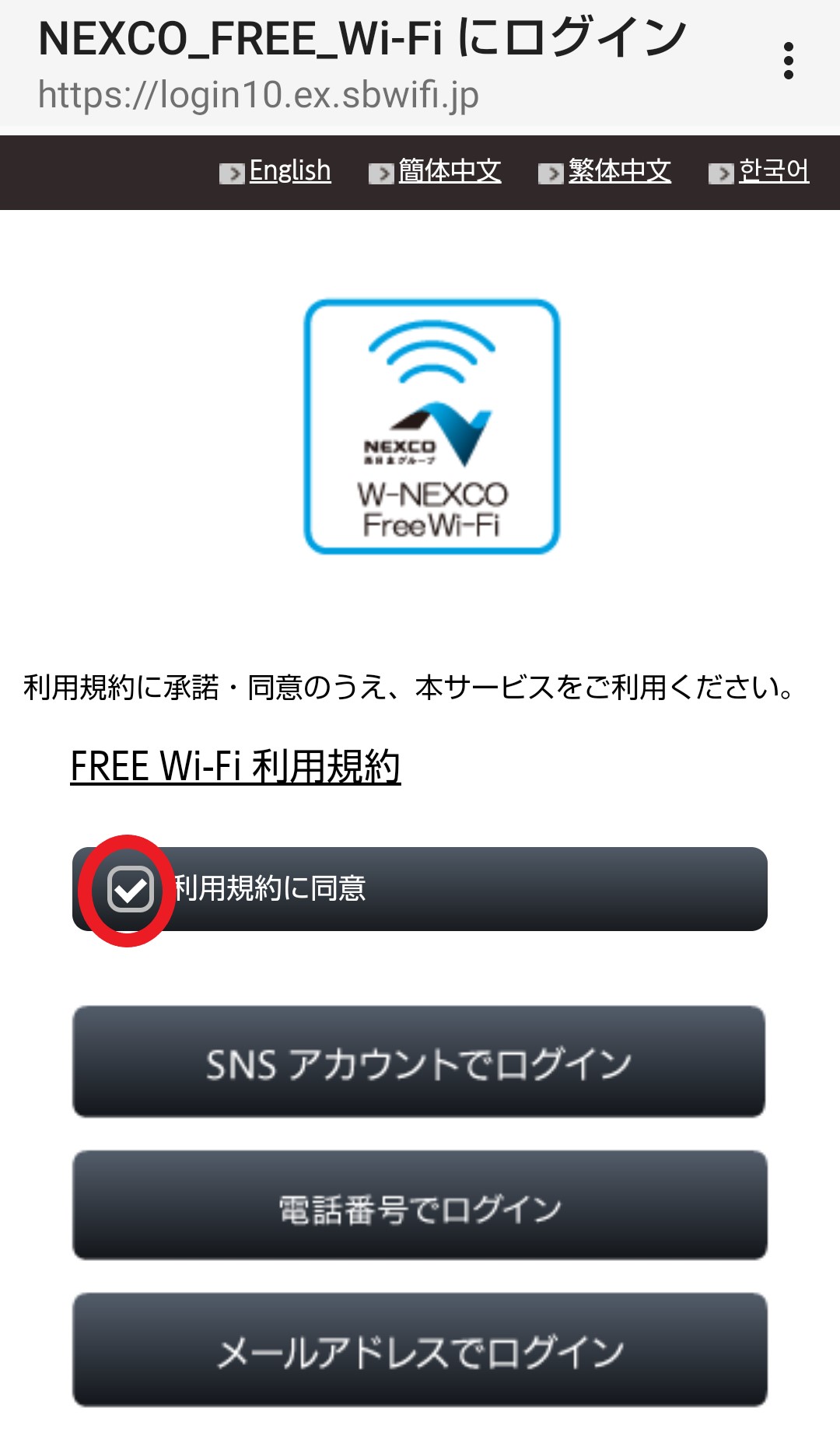
現在のWebサイトは大半が「https://」で始まる暗号化通信を採用しているため、フリーWi-Fi側が割り込んで認証ページを差し込む処理をスマホが危険な通信と誤認してブロックしてしまいます。neversslを使ったフリーWi-Fi接続を試すことで、ブラウザが強制的に未認証状態を検知し、NEXCOのログイン・利用規約同意ページへと自動転送されます。
なぜ出ない?高速道路のSA・PAでWi-Fiが繋がらない決定的な原因
高速道路のWi-Fiが繋がらない、あるいはキャプティブポータルが開かない対処法が必要になる背景には、通信環境と端末側の設計による複数の要因が絡み合っています。
第一の要因は、先述したブラウザのセキュリティ機能(HSTSやHTTPS優先モード)です。安全性を高める仕組みが、公衆Wi-Fi特有のリダイレクト処理を妨害してしまいます。
第二の要因は、iOSやAndroidに標準搭載されている「プライベートMACアドレス」機能です。Wi-Fiネットワークごとに端末固有の識別子を偽装・ランダム化する機能ですが、これが原因でプライベートMACアドレス設定時にWi-Fiが繋がらない、あるいは再接続時に別端末と認識されて認証ループに陥るトラブルが頻発しています。
第三の要因として、施設内の物理的な電波環境が挙げられます。NEXCOのアクセスポイントは主に商業施設内やフードコート周辺にアンテナが設置されているケースが多く、駐車場や車内では電波強度が極端に落ち、認証パケットのやり取り自体がタイムアウトしているケースも珍しくありません。
【端末別】iPhone・Androidで認証画面が開かない時の設定変更手順
強制表示URLを試してもログインページが開かない場合は、端末の設定を一時的に見直すことで解消します。
フリーWi-Fiの認証画面が出ないiPhoneでの対処手順:
- 「設定」アプリ > 「Wi-Fi」を開き、接続中のNEXCO Wi-Fiの右側にある「i」マークをタップ。
- 「自動接続」および「自動ログイン」がオンになっているか確認(オフならオンへ切り替え)。
- 同じ画面内にある「プライベートWi-Fiアドレス」を一時的にオフにする。
- Wi-Fiを一度オフにして5秒後に再度オンにし、接続を試みる。
AndroidでフリーWi-Fiのログインページが出ない場合の対処手順:
- 「設定」 > 「ネットワークとインターネット」 > 「インターネット」から接続中SSIDの歯車マークをタップ。
- 「プライバシー」項目を「デバイスのMACを使用」に変更。
- 画面上部の通知バーに「Wi-Fiネットワークにログイン」という通知が届いていないか確認し、届いていればタップ。
- Chromeブラウザの「設定」 > 「プライバシーとセキュリティ」から「セキュアDNSを使用する」を一時的にオフにして再読み込み。
NEXCO東日本・中日本・西日本ごとのWi-Fi接続方法と利用制限
日本の高速道路を管轄する各社では、共通規格に準拠しながらも案内画面や仕様に細かな違いがあります。基本的なSA・PAでのWi-Fi接続方法を把握しておくと迷いません。
NEXCO東日本のWi-Fi使い方:
対象SSID(例:E-NEXCO_Free_Wi-Fiなど)に接続後、利用規約への同意とメールアドレスまたはSNSアカウントによる認証を行います。1回あたり15分〜30分程度(1日複数回利用可能)の制限が設けられています。
NEXCO中日本のフリーWi-Fi登録:
中日本エリア(C-NEXCO)でも同様に専用SSIDを選択後、利用エントリー画面から登録を行います。多言語対応ポータルが立ち上がり、簡単なアンケート回答やアドレス登録で即座に開通します。
NEXCO西日本のWi-Fiログイン:
西日本エリア(W-NEXCO)の主要SA・PAでもシームレスな認証が提供されています。エリアを跨いで長距離移動する場合でも、基本的な認証フローは共通です。
手動でのブラウザ登録が煩わしい場合は、デジタル庁推奨基準に準拠したJapan Connected-free Wi-Fiアプリ(現:Japan Wi-Fi auto-connect等の公式対応後継アプリ)をスマートフォンにインストールしておくのが有効です。一度アプリ側で初期設定を済ませておけば、SA・PAのエリアに入っただけで認証手続きをバックグラウンドで自動完結してくれます。
繋がっても遅い?SA・PAのフリーWi-Fiを快適に使うための注意点
無事にログインを突破できても、「通信速度が極端に遅い」「動画が止まる」といった事態に直面することがあります。快適に利用するための実践ポイントを整理しました。
まず、大型連休やお盆・年末年始などの混雑期は、ひとつのアクセスポイントに数千台の機器が集中するため帯域が圧迫されます。車内からではなく、アンテナが近いフードコートやインフォメーション付近へ移動するだけで通信品質が劇的に改善します。
また、スマートフォンで日常的にVPN接続サービスや広告ブロックDNSアプリを常時起動している場合、公衆Wi-Fiの認証トラフィックと干渉するケースが多発します。認証が完了するまでの間は、VPNや広告遮断機能を一時的に無効化しておくことが安定接続のコツです。
【NEXCO Free Wi-Fi ログイン画面が出ない】に関するよくある質問(FAQ)
Q1:ログイン画面が真っ白のまま読み込みが完了しません。どうすればいいですか?
A1:ブラウザのキャッシュ(一時ファイル)が原因で古い情報が残っている可能性があります。ブラウザの履歴・キャッシュを削除するか、Safariの「プライベートブラウズ」やChromeの「シークレットモード」を開いて再度アクセスしてください。
Q2:NEXCOのWi-Fiはセキュリティ面で安全ですか?暗号化キー(パスワード)が不要なので不安です。
A2:SA・PAのフリーWi-Fiは利便性重視のため通信経路自体が暗号化されていないケースが主流です。クレジットカード情報の入力や機密データの送受信は避け、重要な通信を行う際は信頼できるVPNサービスを併用するかキャリアのモバイル通信(4G/5G)をご利用ください。
Q3:1回の利用制限時間を過ぎたらもう使えなくなりますか?
A3:時間制限(例:1回15分〜30分)が切れても、再度ログイン画面を開いて接続手続き(または再同意)を行えば、1日に規定された回数(通常3回〜無制限)まで繰り返し利用可能です。
まとめ:事前知識を押さえて快適なドライブ&休憩時間を
高速道路のSA・PAでNEXCO Free Wi-Fiのログイン画面が出ないトラブルは、決してスマートフォンの故障ではありません。「neverssl.com」などの強制リダイレクト用URLの活用や、端末のプライベートMACアドレス設定の切り替えといった簡単なステップを知っていれば、現場ですぐに解決できます。
ドライブの合間の貴重な休憩時間を無駄にしないためにも、万が一の対処法をブックマークに登録しておくか、自動認証アプリを事前にセットアップして快適なドライブをお楽しみください。 (出典: nexco free wifi ログイン画面 出ない(Yahoo!ニュース))

情報を整理して届けることが得意なWebディレクター。ユーザー視点に立った記事作成を目指しています。
