【2026最新】Android初期アプリの安全な削除・無効化手順
購入したばかりのAndroidスマートフォンを開くと、使わないゲームや見知らぬサービスが画面を埋め尽くしている光景は珍しくありません。ストレージの空き容量を圧迫するだけでなく、バックグラウンドで動作してバッテリーを消費する要因にもなるため、一刻も早く整理したいと考えるユーザーは多いはずです。
しかし、いざアンインストールしようとしても「削除」ボタンが表示されず、途方に暮れてしまうケースが後を絶ちません。2026年現在のAndroid OS環境において、不要な初期アプリを安全に見分け、スマートフォンの動作を劇的に軽快にするための実践的な対処法を詳しく紐解いていきます。
📌 【この記事の重要ポイントまとめ】
- 要点1:Androidで標準アプリが削除できないのは、OSの基盤保護とキャリア側の契約仕様が主な原因である。
- 要点2:完全削除できないプリインストールアプリも、「無効化」を活用することでストレージ圧迫とバックグラウンド動作を阻止できる。
- 要点3:消していいアプリと残すべきシステムアプリを正しく判別すれば、不具合を起こさず安全にストレージ容量不足を解消可能。
【削除できない真相】なぜAndroidの標準アプリはアンインストールできないのか?
ホーム画面のアイコンを長押ししても「アンインストール」が表示されない背景には、明確な構造上の理由が存在します。スマホ標準アプリ削除できない理由の筆頭は、それらのアプリが「システム領域(/systemパーティション)」に書き込まれている点にあります。
Android端末のストレージは、ユーザーが自由にデータを保存できる領域と、OSの中核システムが格納された保護領域に分かれています。電話機能や設定画面、セキュリティパッチの配信に関わる基幹モジュールは、誤って削除されると端末が起動しなくなる恐れがあるため、通常のユーザー権限では削除できないようロックが掛けられているのです。
さらに、NTTドコモ、au、ソフトバンクなどの通信キャリアが独自に組み込むポータルアプリや提携サービスも、システム領域にプリインストールされています。これらは端末の販売モデルや契約サービスと深く結びついているため、一般のユーザー操作ではアンインストールが制限される仕様になっています。
【判断基準】Androidで消していいアプリ・残すべきシステムアプリ一覧
初期アプリの整理を始める前に、どのアプリが安全に処理でき、どれに手を触れてはいけないのかを把握しておく必要があります。誤って重要な機能を止めてしまうと、通知が届かなくなったり、文字入力ができなくなったりするトラブルに直結します。
以下の表は、一般的なAndroid消していいアプリ一覧と、絶対に停止してはならない基幹機能の目安です。
| 分類 | 主なアプリ例 | 対処と影響 |
|---|---|---|
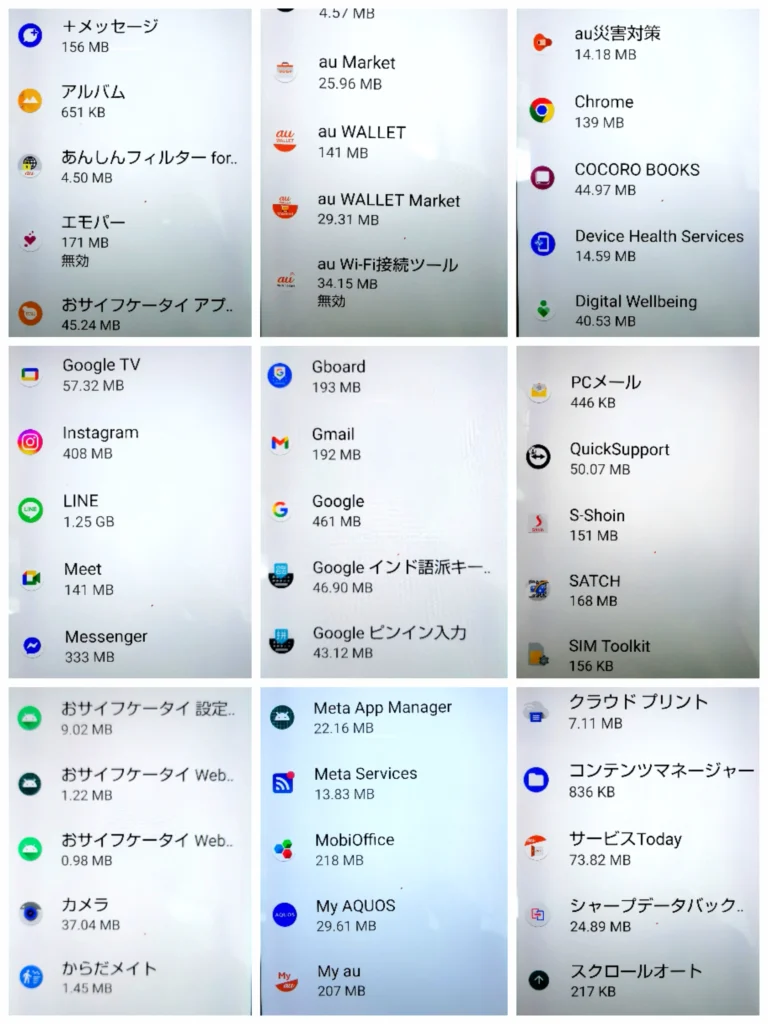
| 削除・無効化OK | プリセットゲーム、キャリアのショッピング・占いアプリ、独自動画配信 | 利用していなければ停止しても端末動作に支障なし。空き容量が即座に増加。 |
| 条件付きでOK | Google Play 映画&TV、Google TV、YouTube Music、Google Duo(Meet) | 他社製アプリ(Spotifyや他社動画配信など)をメインに使う場合は無効化可能。 |
| 停止NG(必須) | Google Play 開発者サービス、電話、メッセージ、Gboard(文字入力)、設定 | 停止するとアプリアップデート不能、着信不能、端末フリーズの原因に。 |
判断に迷った際は、「もしこれがなくなったら日常の連絡や文字入力ができるか」を基準に考えるのが鉄則です。サードパーティ製のキーボードアプリを入れていない状態で標準キーボードを無効化してしまうと、文字が打てなくなり初期化を余儀なくされるケースもあるため注意が必要です。
【基本編】不要なプリインストールアプリを安全に無効化・設定変更する手順
アンインストールが封じられているアプリに対して、最も安全かつ効果的なアプローチが「無効化」です。デフォルトアプリ無効化の違いを整理すると、削除は端末からプログラム自体を完全に消し去るのに対し、無効化は「アプリの起動を停止し、アップデート分の容量を削除した上で、画面上から非表示にする」処理を指します。
無効化を実行するだけで、バックグラウンドでのメモリ消費やバッテリーの無駄食いをゼロに抑えられます。標準的なAndroid不要な初期アプリ消し方の流れは以下の通りです。
【無効化のステップ】
1. 端末の「設定」アプリを開き、「アプリ」(または「アプリと通知」)を選択する。
2. 「○個のアプリをすべて表示」をタップし、停止させたいアプリを選ぶ。
3. 画面に表示される「無効にする」をタップし、警告ポップアップで「アプリを無効にする」を確定する。
4. 「ストレージとキャッシュ」から「ストレージを消去」を実行し、蓄積された一時データを削除する。
ブラウザやメールなど、特定の動作で起動する標準アプリを別のアプリへ切り替えたい場合は、デフォルトアプリ設定変更解除を行います。「設定」>「アプリ」>「デフォルトのアプリ」から、ブラウザアプリを「Chrome」から「Brave」や「Firefox」に変更するなど、好みの環境へカスタマイズできます。
【キャリア・Google別】通信会社アプリとGoogle標準アプリの扱い方と影響
初期状態のAndroid端末には、キャリアアプリとGoogle純正アプリが混在しています。これらはそれぞれ役割と依存関係が異なるため、個別に対処を見極める必要があります。
まずキャリアアプリ削除方法についてですが、「dマーケット」や「auスマートパス」などの関連アプリは、Playストアからインストールされた扱いになっている一部のものだけが通常削除可能です。システム組み込みのものは前述の無効化で対処します。キャリアメール(@docomo.ne.jpなど)を使わない場合は、メールアプリを無効化しても通信契約そのものには一切影響しません。
一方、注意が必要なのがGoogle標準アプリ無効化の影響です。「Google Play 開発者サービス」は無効化ボタン自体がグレーアウトして押せないよう保護されていますが、アシスタント機能やGoogle検索アプリを無理に停止すると、他のアプリでの位置情報取得や音声入力に遅延が生じる場合があります。「Googleカレンダー」や「Googleマップ」のように単体で完結しているサービスであれば、代替アプリを利用している限り無効化しても安全です。
【応用編】どうしても消したい人向け!ADBコマンドを使った強制削除テクニック
無効化ボタンすら押せない頑固な初期アプリを画面から完全に消し去りたい上級者向けに、パソコンを経由したAndroidシステムアプリ強制削除の手法が存在します。root権限を取得することなく、開発者向けツールである「ADB(Android Debug Bridge)」を活用するアプローチです。
このADBコマンドアプリ完全削除手順は、現在ログインしているユーザー領域から対象パッケージをアンインストール(無効化の高度版)する仕組みを持っています。
【ADBコマンドによる削除の流れ】
1. 端末の「設定」>「デバイス情報」で「ビルド番号」を7回連続タップし、開発者向けオプションを有効化する。
2. 「システム」>「開発者向けオプション」から「USBデバッグ」をオンにする。
3. PCにAndroid SDK Platform-Toolsを導入し、コマンドプロンプトまたはターミナルを開く。
4. PCとスマホをUSB接続し、接続確認コマンドを入力する。adb devices
5. 端末に対象のパッケージ名を指定して削除コマンドを実行する。adb shell pm uninstall -k --user 0 パッケージ名
この方法は強力ですが、誤ってOSの稼働に必要なパッケージを削除するとブートループ(再起動の無限ループ)に陥る危険性があります。万が一トラブルが起きた場合は、adb shell cmd package install-existing パッケージ名 コマンドで再インストールするか、端末のファクトリーリセット(初期化)が必要になる点を理解した上で、自己責任で実行してください。
【2026年最新アプリ整理術】ストレージ容量不足と動作の重さを根本解決する方法
アプリを闇雲に消すことだけが端末のメンテナンスではありません。2026年最新Androidアプリ整理術では、OS標準の最適化機能とスマートなストレージ管理を組み合わせる運用が主流となっています。
近年登場したAndroid OSには、「アプリのアーカイブ」機能が標準搭載されています。数ヶ月間使用していないアプリを自動的に圧縮し、ユーザーデータを保持したまま実行ファイルのみを削除することで、最大60%以上の容量削減を自動で実現してくれます。これにより、手動で削除と再インストールを繰り返す手間が大幅に削減されました。
さらに、Androidストレージ容量不足解消を狙うなら、LINEやSNSアプリ、ブラウザに溜まった「キャッシュデータ」の定期的なクリーンアップが極めて有効です。写真や動画のクラウドバックアップ(Googleフォトや各種ストレージサービス)と併用することで、内蔵ストレージに常に20%以上の空き容量を確保でき、OS全体のレスポンス低下を恒常的に防ぐことができます。
【Androidのデフォルトアプリ削除】に関するよくある質問(FAQ)
Q1:無効化したデフォルトアプリを元の状態に戻すことはできますか?
A1:いつでも簡単に復元できます。「設定」>「アプリ」を開き、フィルターで「無効化されたアプリ」を選択後、対象アプリの画面で「有効にする」をタップするだけで即座に元の状態に戻ります。
Q2:初期アプリを無効化すると本体の故障や保証対象外になるリスクはありますか?
A2:OS標準の設定画面から行える「無効化」であれば、端末が故障することはなく、メーカー保証も問題なく継続されます。ただし、ADBコマンド等を用いた高度な削除で不具合が生じた場合は自己責任となるため注意が必要です。
Q3:使わないアプリを削除・無効化するとバッテリー持ちは良くなりますか?
A3:バックグラウンドで定期的に通信や位置情報取得を行っていたアプリを停止することで、待機時のバッテリー消費やメモリ使用量が削減され、電池持ちと動作速度の向上が期待できます。
まとめ:安全なアプリ整理で快適なスマホ環境を手に入れよう
Androidに最初から入っているデフォルトアプリは、アンインストールできなくても「無効化」を上手に活用することで、ストレージの圧迫やバックグラウンドでの無駄な消費を十分に防ぐことができます。
安全に消せるアプリと重要なシステム機能を見極め、定期的なキャッシュ削除やOSの自動アーカイブ機能を組み合わせることが、愛用のスマートフォンを長く快適に使い続けるための最短ルートです。まずは設定画面を開き、普段使っていない不要な初期アプリの無効化から始めてみてください。 (出典: android デフォルトアプリ 削除(Yahoo!ニュース))
テクノロジーやライフスタイル領域を中心に執筆活動を行っています。趣味は写真撮影と旅行です。
