【2026最新】Amazonが突然英語に?日本語に戻す設定と原因の真相

いつも通り買い物をしようとAmazonを開いた瞬間、画面上のメニューやボタンがすべて英語に切り替わっていて戸惑った経験はないでしょうか。「Sign In」「Cart」「Your Orders」と見慣れない英語が並び、注文手続きを進めてよいのか不安を感じる利用者が後を絶ちません。
2026年現在も、アプリの自動アップデートや海外サイト経由のリンク踏み込みなどを契機に、Amazonの言語設定が予期せず書き換わる現象が多発しています。本稿では、スマートフォンアプリおよびWebブラウザ版における日本語への即時復旧手順から、設定が戻らない場合の根本原因と解決策までを分かりやすく整理してお届けします。
📌 【この記事の重要ポイントまとめ】
- 要点1:勝手な英語化は海外リンクの踏み込みや一時的なキャッシュの不整合が主な引き金となっている
- 要点2:アプリは「国旗マーク(Language & Country)」の再選択、ブラウザは直接URLやアカウント設定から数ステップで修復可能
- 要点3:設定を変えても直らない時は、ログアウトやブラウザのCookie削除、国・地域設定の再同期が有効打となる
【突然の英語化】Amazonの言語設定が勝手に切り替わる原因の真相
心当たりがないにもかかわらずAmazon言語設定が勝手に英語へと切り替わってしまう現象の裏には、主に3つの明確なトリガーが存在します。
最も多いのが、SNSや外部ブログに貼られた「Amazon.com(米国版)」などの海外リンクを踏んでしまったケースです。海外ドメインへアクセスした際のクッキー情報が端末内に残り、日本向けの「Amazon.co.jp」を開いた際にも言語情報が英語に上書きされてしまいます。
次に考えられるのが、Amazonショッピングアプリの自動アップデートやキャッシュの破損です。アプリの内部データが更新されるタイミングで、デフォルトのロケール判定が誤認識を起こし、一時的に英語表示へフォールバックする事例が報告されています。
また、海外旅行時やVPN(仮想プライベートネットワーク)接続を利用している場合、アクセス元のIPアドレスから海外と判定され、自動でグローバル向け表示に切り替わることも珍しくありません。
【2026年最新】Amazonアプリを日本語に戻す基本手順
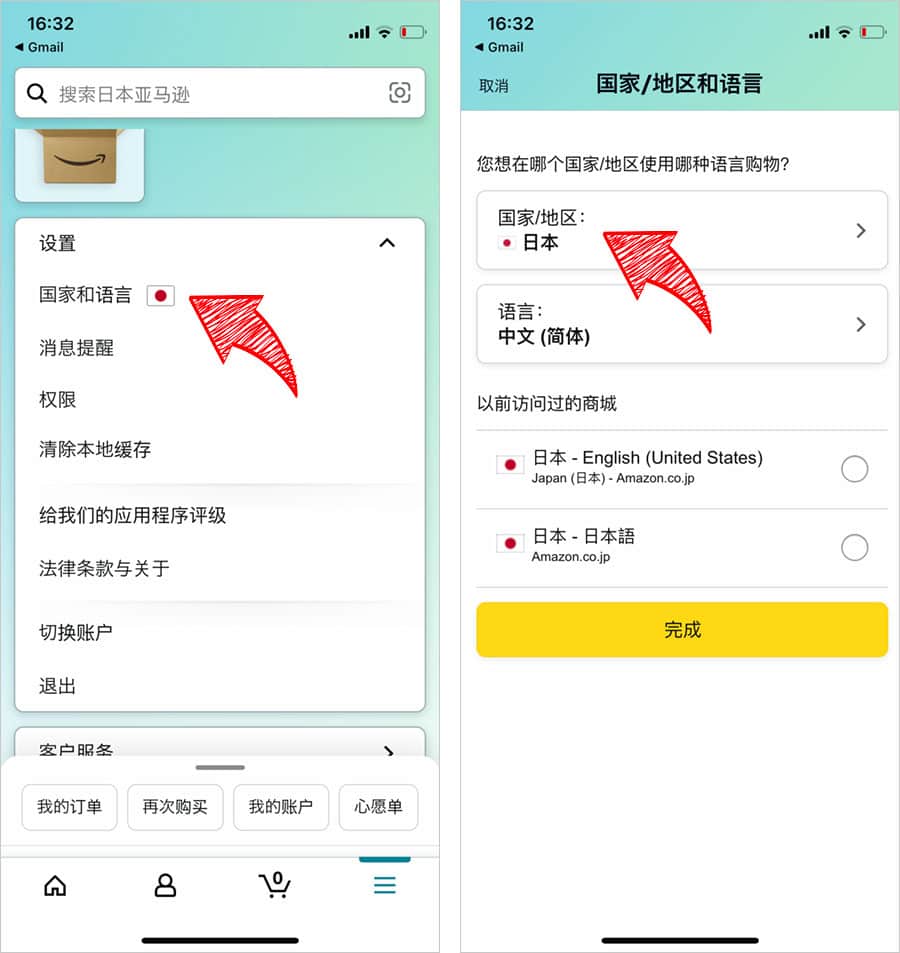
スマホアプリ版でメニューが英語化してしまった場合、Amazonアプリを日本語に戻す方法は極めてシンプルです。以下の手順で設定を見直してください。
1. 画面右下の「三本線アイコン(メニュー)」をタップします。
2. ページ下部までスクロールし、「Settings(歯車マーク)」を展開します。
3. 「Country & Language(国旗マーク)」を選択します。
4. 「Language」の項目をタップし、一覧から「日本語 - JA」にチェックを入れます。
5. 「Save Changes(変更を保存)」をタップして完了です。
このAmazon国旗マーク変更方法を実行することで、アプリ内の全UIが即座に日本語へと再構築されます。もし国旗が日の丸以外になっている場合は、上部の「Country/Region」も「Japan(日本)」に合わせる必要があります。
【スマホ・PCブラウザ版】言語設定と国・地域を日本へ再設定する方法
SafariやGoogle Chromeなどのブラウザを利用している場合、アプリとは異なる階層に言語スイッチが配置されています。Amazon言語設定をスマホブラウザやPCで変更する手順は次の通りです。
スマートフォンブラウザでは、Amazonトップページ最下部までスクロールすると表示される「地球儀マーク」または「EN」と書かれたボタンをタップします。言語選択画面が表示されたら「日本語」を選択し、変更を確定します。
PCブラウザの場合は、検索バー右側にある「日の丸の国旗アイコン(または現在の言語マーク)」にマウスカーソルを合わせるだけで言語ドロップダウンが開きます。そこで「日本語 - JA」を選択すれば、ワンクリックで切り替えが完了します。
あわせて、Amazonアカウントサービス設定内にある「コンテンツと端末の管理」から、居住国設定が「日本」になっているかどうかも確認しておくと、今後の予期せぬ言語揺れを恒久的に防ぐことができます。
Amazon英語表記が直らない・変更できない場合の決定的な対処法
設定画面から日本語を選んでも「英語のまま戻らない」「保存ボタンを押しても反映されない」といったトラブルに直面することがあります。このようなAmazon英語表記が直らない対処法として、実績のある3つのアプローチを試してください。
第一に、Amazonからの完全ログアウトと再ログインです。アカウントに紐づいたセッション情報のリフレッシュにより、不整合を起こしていた表示言語が正規の状態へと復元されます。
第二に、ブラウザのCookieおよびキャッシュの消去です。特に海外版Amazon.comの訪問履歴が強固に残っている場合、端末側の一時データをクリアしない限り言語が引きずられ続けます。
第三に、直接日本語パラメーターを含んだURL(https://www.amazon.co.jp/?language=ja_JP)をアドレスバーに入力してアクセスする手法です。これにより、強制的に日本語指定のクッキーが再書き込みされ、Amazon言語変更ができない原因を直接クリアできます。
【プライムビデオ】動画の音声・字幕・メニューが英語化した場合の直し方
ショッピング機能だけでなく、Amazonプライムビデオの言語設定が狂ってしまうトラブルも頻発しています。作品タイトルや操作パネルが英語になってしまった場合は、配信プラットフォームごとの個別対応が必要です。
Webブラウザ版 Prime Video の場合は、画面右上のプロフィールアイコンから「アカウントと設定」を開き、「言語」タブから「日本語」を選択して保存します。
スマートテレビやFire TV Stickなどのストリーミング端末を利用している場合は、本体の「設定」メニュー内にある「環境設定」>「言語」が日本語に指定されているかをチェックしてください。端末側のロケール設定とAmazonアカウントのグローバル設定切り替えが連動していないと、動画内の一部メニューのみが英語で固定される事態が生じます。
【amazon 言語設定】に関するよくある質問(FAQ)
Q1:英語表記のまま注文を確定させてしまった場合、商品は日本国内から届きますか?
A1:利用しているサイトのURLが「Amazon.co.jp」であれば、画面が英語表記になっていても日本の倉庫から通常通り発送されます。請求金額も日本円で処理されますのでご安心ください。ただし、ドメインが「Amazon.com」などの海外サイトになっている場合は海外発送・外貨決済となるため、注文履歴を必ず確認してください。
Q2:アプリを再インストールしても英語のまま立ち上がるのはなぜですか?
A2:スマートフォンのOS(iOSやAndroid)自体の優先言語設定で「英語」が上位に入っている場合、アプリ初回起動時に英語が選ばれることがあります。端末本体の「設定」>「一般」>「言語と地域」で「日本語」が最優先になっているかを確認してください。
Q3:言語変更の画面を開こうとするとエラーが出て開けません。
A3:Amazon側で一時的なサーバー障害が発生しているか、通信環境が不安定な可能性があります。一度機内モードのオン・オフを試すか、Wi-Fiからモバイルデータ通信(4G/5G)に切り替えて再度アクセスしてみてください。
まとめ:定期的な設定確認とトラブル時の即応手順
日常的に利用するインフラだからこそ、突然の表示言語変更には焦りを覚えるものです。しかし、構造的な仕組みと復旧ルートさえ把握していれば、わずか数タップで元の日本語環境へと復帰させることができます。
海外サイトへのアクセス時やアプリのメジャーアップデート後は、無意識のうちに設定が変動しやすいタイミングです。万が一英語化してしまった際は、慌てずに「国旗マークの再指定」「完全ログアウト」「キャッシュの削除」を順次試行し、快適なショッピング環境を取り戻しましょう。 (出典: amazon 言語設定(Yahoo!ニュース))
/r/articles/128226/10189815_1712932496_060253600_0_810_1665.jpeg)

SEOライティングとマーケティング戦略の専門家。分かりやすい解説記事で定評があります。
