Steam Linkをテレビで遊ぶ!終了の真相と2026年最新設定
PCの大画面ゲームを手軽にリビングのテレビへ映し出して遊びたいゲーマーの間で、いま再び「テレビでのSteam Link環境」に大きな注目が集まっています。一方で、以前使えていたスマートテレビのアプリが突然消えて困惑した方や、新しく導入したものの映像の遅延に悩まされているユーザーの声も少なくありません。
専用ハードウェアの販売終了から時間が経過した現在、テレビでのPCゲームストリーミング事情は劇的に変化しました。この記事では、一部テレビ向けアプリ終了の真相から、Android TVやFire TV Stickを用いた最新の接続手順、さらには致命的な遅延を解消して快適にプレイするための実践的なノウハウまで、取材に基づく確かな情報をお届けします。
📌 【この記事の重要ポイントまとめ】
- 要点1:サムスン製スマートテレビ向けSteam Linkアプリはサポートが終了したものの、Android TVや外部ストリーミング端末で現在も快適に利用可能。
- 要点2:Fire TV StickやApple TV、Google TVを活用すれば、手持ちのテレビへ低コストで安定したSteam環境を構築できる。
- 要点3:操作遅延の克服にはテレビ側の「ゲームモード」適用と有線LAN接続が必須であり、画質と追従性を極めるなら「Moonlight」などの代替技術も有力な選択肢。
【噂の真相】サムスン製テレビのSteam Linkアプリ終了と現在の対応状況
「リビングのテレビでSteam Linkアプリが起動しなくなった」という声の発端は、サムスン電子製スマートテレビにおける公式サポート終了にあります。長年親しまれてきたサムスン製スマートテレビ向けSteam Linkアプリは、2023年末から2024年初頭にかけて順次サービスと配信を終了しました。テレビ本体のOSアップデートやプラットフォーム戦略の転換に伴う措置であり、テレビ内蔵アプリで手軽にプレイしていた層に大きな混乱を招いたのは記憶に新しいところです。
では、Steam Link対応スマートテレビ現在の状況はどうなっているのでしょうか。現在、ソニーのBRAVIAやシャープのAQUOSなどに搭載されているGoogle TV(Android TV)採用モデルであれば、Google Playストアから公式アプリを直接ダウンロードしてプレイ可能です。テレビ単体で遊びたい場合は、お使いのテレビがAndroid OSを基盤としているかどうかが最初の分岐点になります。
【2026年最新】Android TVやFire TV StickでSteam Linkを使う接続手順
スマートテレビにアプリが内蔵されていない、あるいはLG(webOS)や旧型テレビを使っている場合でも、安価なメディアストリーミング端末をHDMI端子に挿すだけで簡単に解決します。現在主流となっている代表的な2026年最新Steamテレビ出力方法を整理しました。
まず、最も導入ハードルが低いのがAndroid TV Steam Link接続方法です。「Chromecast with Google TV」などの端末をテレビに接続し、Google Playストアから「Steam Link」をインストールするだけで準備は完了します。起動後に同一ネットワーク内のホストPCを検索し、画面に表示される4桁のPINコードをPC側に入力すれば、数分でテレビ画面にSteamのBig Pictureモードが立ち上がります。
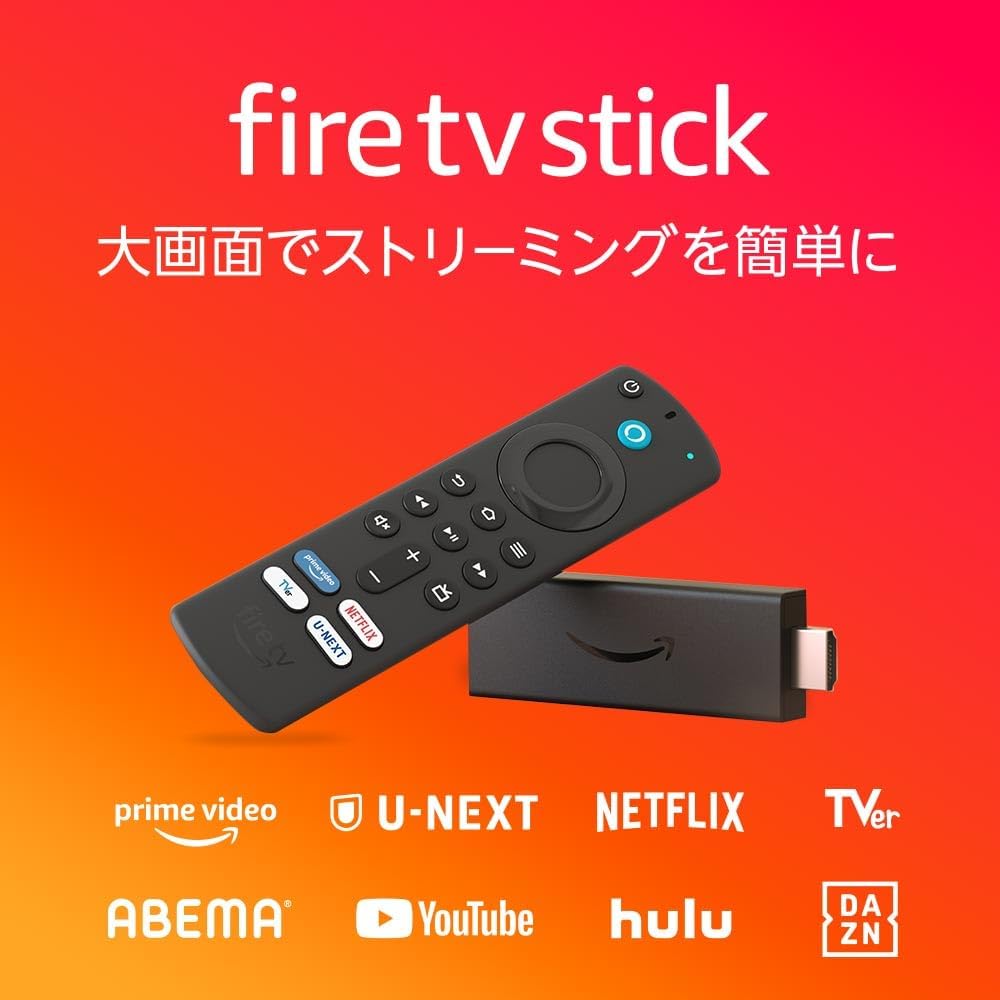
一方、利用者の多いFire TV Stick Steam Link設定には少し工夫が必要です。Amazonアプリストアには現在Steam Linkが公式提供されていないケースが多いため、端末の開発者向けオプションから「不明なソースからのアプリ」を許可し、「Downloader」アプリなどを介して公式APKファイルをサイドロード(手動インストール)する手法が定番となっています。また、AppleユーザーであればApple TV Steam LinkアプリがApp Storeで正式配信されており、tvOSの高いハードウェア性能を活かした非常に滑らかな描写が期待できます。
コントローラー設定の落とし穴|Bluetooth接続と遅延を抑えるペアリング術
テレビでアクションゲームやRPGを遊ぶ際、成否を分けるのが操作デバイスの設定です。手軽さから選ばれやすいBluetoothコントローラー接続設定ですが、ペアリングする先によって操作感に天地の差が生じます。
多くの方がテレビ本体やストリーミング端末に直接コントローラーをBluetoothペアリングしがちですが、安価な端末ではBluetoothの受信感度や処理能力が弱く、入力の遅れ(インプットラグ)が顕著に出やすくなります。もしPCとリビングの距離が壁一枚程度で近いなら、「コントローラーをPC本体と直接ペアリングする」のが最も入力遅延を抑える裏技です。
テレビ側の端末に接続せざるを得ない場合は、PS5のDualSenseやXboxワイヤレスコントローラーなど、通信精度の高い大手メーカー製デバイスを選びましょう。また、テレビ周辺に遮蔽物を置かないよう配慮するだけでも、操作入力のこぼれや遅延は大幅に改善されます。
ガタつき・遅延を劇的改善!有線LAN接続とSteam Linkの最適化設定
「映像がブロックノイズだらけになる」「ボタンを押してからキャラが動くまでワンテンポ遅れる」といった不満のほとんどは、通信環境とアプリ内パラメーターの調整不足に起因します。ここで解説するSteam Linkの遅延対策と改善設定を施すだけで、体感速度は一変します。
最も劇的な効果を発揮するのが、有線LAN接続による通信安定化です。Wi-Fiの電波強度が十分に見えても、家庭内の電子レンジや他機器の通信干渉によってパケットロスが発生すると、画面の一瞬のフリーズや急激な画質低下を招きます。ホストPCとテレビ(または接続端末)の双方をCat6以上のLANケーブルでルーターに直結することが、快適なプレイ環境の生命線です。
あわせて、Steam Linkアプリ内の「ストリーミング設定」を見直しましょう。画質設定を「高速」または「バランス」に指定し、帯域幅の上限を固定(30Mbps〜50Mbps推奨)することで、フレームレートの落ち込みを防げます。さらに見落としがちな盲点がテレビ側の映像設定です。テレビの画質モードを必ず「ゲームモード」に切り替えてください。テレビ側の高画質化エンジン(超解像処理など)を切ることで、表示遅延を十数ミリ秒単位で削減できます。
Steamリモートプレイの評判と限界|PCゲームをテレビで遊ぶ代替案
Steam公式の利便性を誇る一方で、Steamリモートプレイの評判を調べると、シビアな操作を求めるユーザーの間では「設定を詰めても格闘ゲームやFPSには厳しい」という現実的な評価が目立ちます。そこで視野に入れたいのが、他のPCゲームをテレビで遊ぶ代替案です。
現在、エンスージアストの間でデファクトスタンダードとなっているのがMoonlightストリーミング設定です。オープンソースのホストソフト「Sunshine」とクライアントアプリ「Moonlight」を組み合わせる手法で、Steam Linkアプリを上回る超低遅延と美麗なストリーミングを実現します。導入にはPC側のセットアップが必要なためやや中級者向けですが、一度構築してしまえば「ローカルで直接繋いでいるのと見分けがつかない」ほどの追従性を手に入れることが可能です。
また、リビングとPC部屋が隣接している場合、光ファイバーHDMI 2.1ケーブルを使った物理直結も根強い人気を誇ります。ネットワークを一切介さないため、4K/120Hz出力やHDRを完全なゼロ遅延で味わえる究極の選択肢と言えます。
2026年決定版!テレビで高画質PCゲームを満喫するためのベスト環境選び
プレイスタイルや部屋の間取りによって、選ぶべき最適解は異なります。手軽さを最優先し、ターン制RPGやアドベンチャーゲームを中心に楽しむのであれば、「Chromecast with Google TV」または「Apple TV 4K」にSteam Linkアプリを導入する構成で何ら不満は出ないでしょう。
一方で、アクション性の高い『モンスターハンター』シリーズや高難度ソウルライク作品をテレビの大画面で妥協なくプレイしたいなら、「有線LAN接続 + Moonlight環境」の構築、あるいは「Steam Deck」を公式ドック経由でテレビに繋ぐスタイルが極めてスマートです。ご自身の遊びたいタイトルとネットワーク環境の許容度を照らし合わせ、最適な機材を選択してください。
【steamlink テレビ】に関するよくある質問(FAQ)
Q1:Fire TV StickでSteam Linkを使うのは違法や規約違反になりませんか?
A1:違法性や規約違反はありません。公式ストア外からのアプリ導入(サイドロード)はAndroid規格に基づく機能の一つです。ただし、Amazonの動作保証対象外となるため、ファイルの取得元(Steam公式が配布する正規APKファイルなど)をしっかり確認した上で自己責任にて導入を行ってください。
Q2:テレビでプレイすると画面がカクつきます。Wi-Fiでは絶対に無理ですか?
A2:不可能ではありませんが、5GHz帯(Wi-Fi 6以上推奨)への接続が絶対条件です。2.4GHz帯では家電の電波干渉を受けやすく、安定動作は困難です。どうしても有線LANケーブルを引けない場合は、メッシュWi-Fiのサテライト機をテレビ横に置き、そこから端末へ短尺LANケーブルで繋ぐ「擬似有線接続」も高い効果を発揮します。
Q3:パソコンをスリープにしたままテレビから遠隔起動(電源オン)できますか?
A3:マザーボードとネットワーク環境が「Wake-on-LAN(WoL)」に対応していれば可能です。PCのBIOS設定およびネットワークアダプター設定でWoLを有効化しておけば、Steam Linkアプリの接続試行時に待機状態のPCをテレビ側から自動で復帰させることができます。
まとめ:今後の展望と注目ポイント
テレビでのSteam Link利用は、専用ハードウェアの時代から「スマートテレビやストリーミングドングルを活用したアプリ運用」へと完全に主役が移り変わりました。サムスン製アプリ終了のようなプラットフォーム側の都合に左右されないためにも、汎用性の高い外部端末を活用するアプローチが現在の賢い立ち回りと言えます。
さらに通信インフラの高速化や、Moonlightをはじめとするオープンソース系ストリーミング技術の成熟により、適切なネットワークさえ組めばPC本体と離れていても極めて高品質なゲーム体験をリビングで味わえる環境が整いました。手持ちの機材やテレビの仕様を正しく把握し、快適な大画面ゲーミングライフを手に入れてください。 (出典: steamlink テレビ(Yahoo!ニュース))


最新のトレンドや話題のニュースをわかりやすく解説するWebライターです。読者の皆様に役立つ情報を日々お届けしています。
